Mitsubishi Heavy Industries · WLAN-Steuerung

Steuern Sie Ihre Mitsubishi-Heavy-Industries-Klimaanlage mit dem Smartphone

MyAirco ist eine Android-App für unterstützte Mitsubishi-Heavy-Industries-Klimaanlagen mit WLAN. Ihr Smartphone spricht direkt mit dem Gerät im Heimnetz: alle Räume auf einer Seite, gespeicherte Favoriten für den Alltag und kein Konto, Cloud-Dienst oder Tracking.

Android · Deutsche Oberfläche · Celsius oder Fahrenheit · Ohne Abonnement

Die MyAirco-Startseite mit vier Mitsubishi-Heavy-Industries-Klimaanlagen für Wohnzimmer, Schlafzimmer, Büro und Esszimmer, jeweils mit Betriebsart, Innen- und Solltemperatur.
  • Kein KontoKeine Registrierung nötig
  • Keine CloudBefehle bleiben in Ihrem WLAN
  • Keine WerbungKeine Analyse und kein Tracking in der App
  • Kein AbonnementKeine wiederkehrenden Kosten

Über die App

Eine eigene App für Mitsubishi-Heavy-Industries-Klimaanlagen

Bedienen Sie Ihre Klimaanlage vom Android-Smartphone. Ändern Sie die Temperatur, wählen Sie Kühlen oder Heizen und regeln Sie Lüfter und Luftstrom bei unterstützten MHI-Geräten. Speichern Sie Ihre Alltagseinstellungen als benannten Favoriten pro Raum.

Ihr Telefon sendet Befehle direkt über das Heim-WLAN an die Klimaanlage. Dazwischen liegen weder ein MyAirco-Konto noch ein Cloud-Dienst. Die tägliche Bedienung funktioniert auch bei einem Internetausfall, solange Router und Geräte verbunden bleiben.

Suchen Sie eine Alternative zu Smart M-Air? MyAirco arbeitet eigenständig, ohne Hub oder Home Assistant. Die App ist für die Steuerung zu Hause gedacht: Smartphone und Anlagen müssen im selben Heimnetz sein.

Die App enthält Deutsch und vier weitere Sprachen sowie Celsius oder Fahrenheit. Prüfen Sie die Kompatibilität Ihrer Klimaanlage vor der Installation.

Ihre Funktionen

Alltägliche Einstellungen, so gespeichert, wie Sie sie mögen

Stellen Sie einen Raum ein, speichern Sie einen Favoriten und wenden Sie ihn mit einem Tippen erneut an. Behalten Sie Ihre Klimaanlagen im Blick und wählen Sie Sprache und Temperatureinheit in den Einstellungen.

Tägliche Bedienung

Ein/Aus, Betriebsart und Temperatur

Prüfen Sie Innen- und Außenmesswerte, schalten Sie Geräte ein oder aus und stellen Sie die Temperatur mit Regler oder Tasten ein.

  • Kühlen, Heizen, Entfeuchten, Automatik und Lüfter
  • Solltemperatur in Schritten von einem halben Grad
  • Temperaturwerte, sofern das Gerät sie meldet
Favoriten

Häufig verwendete Einstellungen speichern

Legen Sie pro Klimaanlage einen Favoriten wie „Ruhige Nacht“ oder „Schnell kühlen“ an und wenden Sie die gespeicherten Einstellungen mit einem Tippen an.

  • Ein/Aus, Betriebsart, Temperatur, Lüfter und Luftstrom speichern
  • Favoriten benennen, anwenden, umbenennen oder löschen
  • Auf Ihrem Telefon gespeichert, getrennt für jede Klimaanlage
Luftstrom

Lüfter und Lamellen passend einstellen

Wählen Sie Lüfterstufe und Luftstromrichtung oder überlassen Sie die Verteilung bei geeigneten Geräten 3D Auto.

  • Automatische, leise, niedrige, mittlere und hohe Lüfterstufe
  • Vertikale und horizontale Lamellenpositionen
  • 3D Auto bei unterstützten Klimaanlagen
Das ganze Zuhause

Alle Klimaanlagen auf einem Bildschirm

Benennen Sie jedes Gerät nach seinem Raum und sehen Sie, welche Anlagen online sind. Öffnen Sie einen Raum für seine Regler oder Favoriten.

  • Betriebsart, Sollwert und Innentemperatur auf einen Blick
  • Alle Geräte aktualisieren oder gemeinsam ausschalten
  • Automatische Suche mit manueller IP-Eingabe als Alternative
Einrichtung

Geführte WLAN-Einrichtung

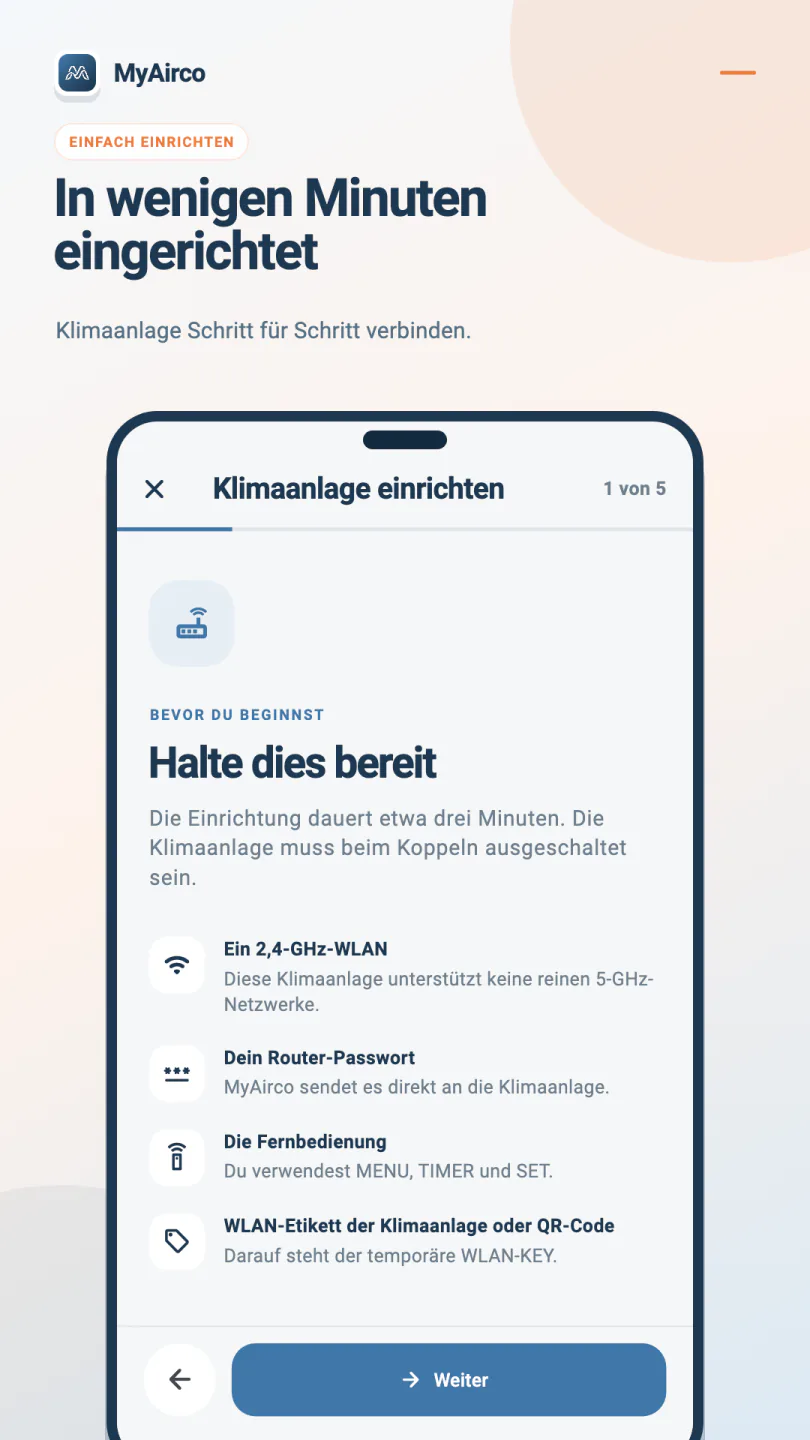
Verbinden Sie einen neuen WLAN-Adapter in fünf verständlichen Schritten mit Ihrem 2,4-GHz-Heimnetz. Eine Checkliste hilft bei der Vorbereitung.

  • Fernbedienung und WLAN-Etikett des Moduls bereithalten
  • Ein Netzwerk auswählen oder seinen Namen eingeben
  • Routerpasswort direkt ans Modul senden, ohne es zu speichern
Einstellungen

Ihre Sprache und Temperatureinheit

Öffnen Sie das Zahnrad auf der Startseite und passen Sie MyAirco an Ihre Wünsche an.

  • Deutsch, Englisch, Niederländisch, Französisch und Spanisch
  • Celsius oder Fahrenheit auswählen
  • Datenschutzerklärung und Open-Source-Lizenzen an einem Ort

Ein genauerer Blick

Alles auf einen Blick erfassbar

Raumtemperaturen, Luftstromregler, benannte Favoriten und persönliche Einstellungen: So begleitet MyAirco Ihren Alltag.

MyAirco-Bedienbildschirm für das Wohnzimmer mit Favoriten in der oberen Leiste, Innen- und Außentemperatur, einem Sollwert von 22,5 Grad, Betriebsart und Lüfterstufe.
WLAN-SteuerungTemperaturen prüfen und Sollwert, Betriebsart und Lüfter direkt am Smartphone ändern.
Die MyAirco-Favoritenansicht mit Ruhige Nacht, Schnell kühlen und Eco, jeweils mit einer Schaltfläche Anwenden.
Ihre bevorzugten EinstellungenEine Einstellung unter einem Namen speichern und mit einem Tippen erneut anwenden.
MyAirco-Regler für Betriebsart, Lüfterstufe, vertikalen und horizontalen Luftstrom bei aktiviertem 3D Auto.
Luftstrom genau anpassenBetriebsart, Lüfterstufe und Lamellenposition wählen oder 3D Auto bei geeigneten Geräten verwenden.
Der MyAirco-Einrichtungsassistent in Schritt eins von fünf mit der Vorbereitung für die Verbindung eines WLAN-Adapters mit dem Heimnetz.
Geführte EinrichtungFünf kurze Schritte verbinden einen neuen WLAN-Adapter mit Ihrem Heimnetz.
Die MyAirco-Datenschutzerklärung erläutert die WLAN-Steuerung sowie auf dem Telefon gespeicherte Gerätedaten und Favoriten.
Datenschutz von Anfang anDie vollständige Datenschutzerklärung steht direkt in der App.
MyAirco-Einstellungen mit Sprachauswahl, Celsius und Fahrenheit, Diagnose, Datenschutzerklärung und Open-Source-Lizenzen.
So, wie Sie es möchtenSprache und Temperatureinheit auswählen, mit Datenschutzinformationen in Reichweite.

WLAN zu Hause

Ihre Klimaanlage per WLAN steuern, ohne Online-Konto

Viele vernetzte Klimaanlagen leiten jeden Befehl über einen Herstellerserver. MyAirco bleibt direkt in Ihrem Heimnetz.

Kurzer Weg

Kein Umweg über ein Rechenzentrum

Ein Befehl nimmt den Weg Smartphone → Router → Klimaanlage. Es gibt keine Online-Anmeldung zu erneuern und keinen externen Server, auf den Sie für die Bedienung warten müssen.

Unabhängig vom Internet

Funktioniert auch bei einem Internetausfall

MyAirco steuert Ihre Mitsubishi-Heavy-Industries-Klimaanlage weiter, solange der WLAN-Router läuft und die Geräte verbunden sind. Die lokale Bedienung hängt nicht davon ab, ob ein Cloud-Dienst weiter angeboten wird.

Eigenständig

Eine Smart-M-Air-Alternative ohne Hub

MyAirco findet und steuert WLAN-Adapter selbstständig. Der Vergleich mit einer Cloud-App. Sie benötigen weder Smart M-Air noch Home Assistant, Hersteller-Hub oder Bridge – nur die App und das passende Modul in Ihrer Klimaanlage.

So funktioniert es

Ihre Klimaanlage mit dem WLAN verbinden

App installieren und mit dem WLAN verbinden

Laden Sie MyAirco bei Google Play herunter und verbinden Sie Ihr Smartphone mit demselben Heimnetz wie Ihre Mitsubishi-Heavy-Industries-Klimaanlagen. Erlauben Sie die Gerätesuche im WLAN, wenn Android danach fragt.

Ihre Klimaanlagen hinzufügen

Bereits gekoppelte WLAN-Adapter werden automatisch gesucht. Neue Module verbindet die Einrichtung in fünf Schritten mithilfe der Fernbedienung und des WLAN-Etiketts mit Ihrem 2,4-GHz-Netz.

Räume benennen und einen Favoriten speichern

Geben Sie jedem Gerät einen eindeutigen Namen. Stellen Sie Temperatur, Betriebsart, Lüfter und Luftstrom ein und warten Sie auf den Abschluss. Öffnen Sie Favoriten oben rechts im Bedienbildschirm und speichern Sie die aktuellen Einstellungen unter einem Namen.

Vor der Installation

Welche Mitsubishi-Heavy-Industries-Modelle unterstützt MyAirco?

MyAirco verbindet sich über den WLAN-Adapter mit Ihrer Klimaanlage. Prüfen Sie vor dem Kauf, welche Geräte und Module unterstützt werden.

Mit MyAirco kompatibel

  • Mitsubishi-Heavy-Industries-Klimaanlagen für Wohnräume
  • Geräte mit einem unterstützten WF-RAC- oder WF-RAC-HTTPS-WLAN-Adapter
  • Firmware 025/200 und 010/131 (MyAirco 1.0.6 enthält die Verbindungskorrektur für 010/131)
  • Smartphone und Klimaanlagen im selben Heimnetz
  • Ein 2,4-GHz-Netz zum Verbinden eines unterstützten WLAN-Adapters

Beispiele geeigneter Mitsubishi-Heavy-Industries-Modelle: SRK20ZS-WFSRK25ZS-WFSRK35ZS-WFSRK20ZSX-WFSRK25ZSX-WFSRK63ZR-WF
Modellreihen unterscheiden sich je nach Land. Ein unterstütztes WLAN-Modul ist immer erforderlich.

Nicht unterstützt

  • Mitsubishi-Electric-Systeme aller Art
  • MELCloud und MELCloud Home
  • MAC-587IF und ähnliche Mitsubishi-Electric-Adapter
  • MHI-Geräte ohne eingebautes WLAN-Modul
  • Fernsteuerung außerhalb Ihres Heimnetzes

Mitsubishi Electric und Mitsubishi Heavy Industries sind unterschiedliche Unternehmen. Ihre WLAN-Adapter verwenden verschiedene Protokolle; eine App für das eine System steuert das andere nicht.

Modell und App-Verfügbarkeit in Ihrem Land prüfen

MyAirco bietet eine deutsche Oberfläche, deutsche Einrichtungsanleitungen und Celsius oder Fahrenheit. Geräte werden je nach Markt als Klimaanlage, Wärmepumpe oder Split-System bezeichnet. Ein Name allein bestätigt keine Kompatibilität. Prüfen Sie mit Ihrem Installateur die vollständige MHI-Modellnummer und das WF-RAC- oder WF-RAC-HTTPS-Modul. Produktreihen und Schnittstellen können sich zwischen Ländern unterscheiden.

Prüfen Sie im MyAirco-Eintrag bei Google Play die Verfügbarkeit für Ihr Land und Smartphone sowie den örtlichen Preis. MyAirco steuert geeignete Geräte, während Ihr Telefon im selben Heimnetz ist. Die App bietet keine Bedienung von unterwegs.

Datenschutz

Ihr Raumklima. Ihre Steuerung. Ihre Daten bleiben zu Hause.

MyAirco hat weder ein Kontosystem noch einen zentralen Server zum Empfangen Ihrer Befehle. Diese laufen vom Telefon über Ihren Router direkt zum WLAN-Adapter.

  • Benannte Favoriten und ihre Einstellungen bleiben auf diesem Telefon
  • Keine Werbung, Analyse, Absturzmeldedienste oder Tracking-SDKs
  • Gerätenamen, Kennungen und IP-Adressen bleiben im lokalen App-Speicher
  • Das Routerpasswort bleibt nur während der Einrichtung im Arbeitsspeicher
  • Android-Backups und Übertragung zwischen Geräten sind deaktiviert
  • Verkehr ist auf private und Link-Local-Netzwerkadressen beschränkt
  • HTTPS-Zertifikate werden bei unterstützenden Modulen fest zugeordnet

Fragen

Häufige Fragen zur MyAirco-App

Welche Mitsubishi-Heavy-Industries-Klimaanlagen unterstützt MyAirco?

Mitsubishi-Heavy-Industries-Geräte für Wohnräume mit einem WF-RAC- oder WF-RAC-HTTPS-WLAN-Modul. Beispiele sind SRK20ZS-WF, SRK25ZS-WF, SRK35ZS-WF, SRK20ZSX-WF, SRK25ZSX-WF und SRK63ZR-WF. Modellreihen unterscheiden sich je nach Land; ein passendes WLAN-Modul ist immer erforderlich.

Unterstützt MyAirco WF-RAC-Firmware 010/131?

Ja. MyAirco 1.0.6 enthält die Verbindungskorrektur für WF-RAC-Module mit Firmware 010/131. Aktualisieren Sie MyAirco über Google Play und verbinden Sie Ihr Telefon mit demselben Heimnetz wie die Klimaanlage.

Was ist ein WLAN-Adapter?

Ein WLAN-Adapter verbindet Ihre Klimaanlage mit dem Heimnetz, damit eine App ihren Status lesen und Befehle senden kann. MyAirco unterstützt WF-RAC und WF-RAC-HTTPS. Prüfen Sie die Verbindungsanleitung oder fragen Sie Ihren Installateur nach dem eingebauten Adapter.

Ist MyAirco eine Alternative zu Smart M-Air?

MyAirco ist eine unabhängige App, die denselben WLAN-Adapter direkt im Heimnetz steuert. Sie funktioniert ohne Smart M-Air, Home Assistant oder Cloud-Konto. Funktionen mit Fernzugriff werden dadurch nicht ersetzt: MyAirco arbeitet nur, solange Smartphone und Klimaanlage im selben Heimnetz sind.

Funktioniert die App mit Mitsubishi Electric oder MELCloud?

Nein. Mitsubishi-Electric-Systeme einschließlich MELCloud, MELCloud Home und MAC-587IF-Adaptern verwenden ein anderes Protokoll und werden nicht unterstützt.

Brauche ich ein Konto oder Abonnement?

Nein. Es gibt weder ein MyAirco-Konto noch ein Abonnement. Die App kommuniziert direkt mit Ihrer eigenen Hardware in Ihrem eigenen Netzwerk.

Benötigt die App eine Internetverbindung?

Nein. Alltägliche Steuerbefehle verlassen das Heimnetz nicht. Solange Ihr WLAN-Router läuft, erreicht MyAirco die Klimaanlage auch bei einem Ausfall des Internetanschlusses.

Kann ich meine Klimaanlage unterwegs mit dem Smartphone steuern?

Nein. MyAirco funktioniert im Heim-WLAN. Ihr Telefon und die Klimaanlagen müssen im selben Netzwerk sein. Eine Steuerung außerhalb Ihres Zuhauses ist nicht möglich.

Funktioniert MyAirco mit Home Assistant?

MyAirco benötigt weder Home Assistant noch eine Bridge oder einen Hub. Die App findet und steuert WLAN-Adapter selbstständig. Sie ist eine eigenständige Smartphone-App und keine Home-Assistant-Integration. Sie kann neben einer solchen Installation verwendet werden, ersetzt diese aber nicht.

Warum findet die App meine Klimaanlage nicht?

MyAirco findet WLAN-Adapter mit Bonjour/mDNS, das manche Router und Gastnetze blockieren. Prüfen Sie, ob Telefon und Gerät im selben Heimnetz sind und die App Geräte im WLAN suchen darf. Falls die Suche weiter scheitert, geben Sie die IP-Adresse der Klimaanlage manuell ein.

Sammelt MyAirco meine Daten?

Nein. Die App enthält keine Werbung, Analyse- oder Tracking-SDKs. Ihre Einstellungen bleiben im App-Speicher auf Ihrem Telefon. Das bei der Einrichtung eingegebene Routerpasswort wird nicht gespeichert.

Wie kopple ich einen neuen WLAN-Adapter?

Nutzen Sie den Assistenten mit fünf Schritten. Halten Sie ein 2,4-GHz-Netz, das Routerpasswort, die Fernbedienung und das WLAN-Etikett oder den QR-Code des Moduls bereit. Die Einrichtung dauert etwa drei Minuten. Die Klimaanlage muss während der Kopplung ausgeschaltet sein.

Gibt es MyAirco für das iPhone?

MyAirco ist derzeit als Android-App bei Google Play erhältlich. Eine iOS-Version für das iPhone ist in Vorbereitung.

Kann ich bevorzugte Einstellungen speichern?

Ja. Stellen Sie die Klimaanlage wie gewünscht ein und warten Sie, bis die Änderungen abgeschlossen sind. Öffnen Sie Favoriten oben rechts im Bedienbildschirm, wählen Sie Aktuelle Einstellungen speichern und vergeben Sie einen Namen, etwa Ruhige Nacht oder Schnell kühlen. Gespeichert werden Ein/Aus, Betriebsart, Solltemperatur, Lüfterstufe, beide Luftstromrichtungen und 3D Auto. Tippen Sie bei bestehender Verbindung auf Anwenden, um die Einstellungen erneut zu nutzen. Pro Klimaanlage können Sie mehrere Favoriten speichern, umbenennen oder löschen. Favoriten werden manuell angewendet und sind keine Timer oder Wochenprogramme.

Werden meine Favoriten zwischen Smartphones geteilt?

Nein. Favoriten werden pro Klimaanlage auf diesem Telefon gespeichert und nicht mit anderen Telefonen synchronisiert. Entfernen Sie eine Klimaanlage aus MyAirco, werden auch ihre Favoriten auf diesem Telefon gelöscht.

Kann ich Celsius oder Fahrenheit wählen?

Ja. Öffnen Sie Einstellungen über das Zahnrad auf der Startseite und wählen Sie unter Temperatureinheit Celsius oder Fahrenheit. Dort können Sie auch die App-Sprache ändern sowie die Datenschutzerklärung und Open-Source-Lizenzen öffnen.

Welche Sprachen unterstützt die App?

Deutsch, Englisch, Niederländisch, Französisch und Spanisch. Öffnen Sie Einstellungen über das Zahnrad auf der Startseite und wählen Sie Sprache.

Was kostet die MyAirco-App?

Den aktuellen Preis finden Sie im MyAirco-Eintrag bei Google Play. Es gibt kein Abonnement und keine Werbung.

MyAirco-App-Symbol

Ihre Räume. Ihre bevorzugten Einstellungen.

Fügen Sie Ihre unterstützten Mitsubishi-Heavy-Industries-Klimaanlagen hinzu, speichern Sie Ihre Lieblingseinstellungen und steuern Sie jeden Raum mit dem Smartphone über Ihr Heim-WLAN.