

Ratgeber
Mitsubishi Heavy Industries: Klimaanlage mit WLAN verbinden
Verbinden Sie den WLAN-Adapter per Fernbedienung, Smart-M-Air-Netz und MyAirco mit Ihrem 2,4-GHz-Heimnetz. Die Einrichtung Schritt für Schritt.
Eine Mitsubishi-Heavy-Industries-Klimaanlage lässt sich erst per App steuern, wenn ihr WLAN-Adapter mit dem Heimnetz verbunden ist. Die einmalige Kopplung dauert ungefähr drei Minuten und erfordert neben dem Smartphone die Fernbedienung. Das Modul nimmt die Zugangsdaten über diesen Einrichtungsvorgang entgegen.
Modellnummern und Fernbedienungen unterscheiden sich je nach Land. Diese Schritte gelten für unterstützte WF-RAC- oder WF-RAC-HTTPS-Schnittstellen. Zeigt Ihre Fernbedienung die genannten Optionen nicht, verwenden Sie die Verbindungsanleitung Ihres genauen Modells, statt andere Servicemenü-Einstellungen auszuprobieren.
Diese Anleitung führt mit MyAirco durch den gesamten Ablauf. Die App kommuniziert direkt über Ihr WLAN mit dem Modul. Weder ein Konto noch ein Cloud-Dienst ist beteiligt.
Bevor Sie beginnen
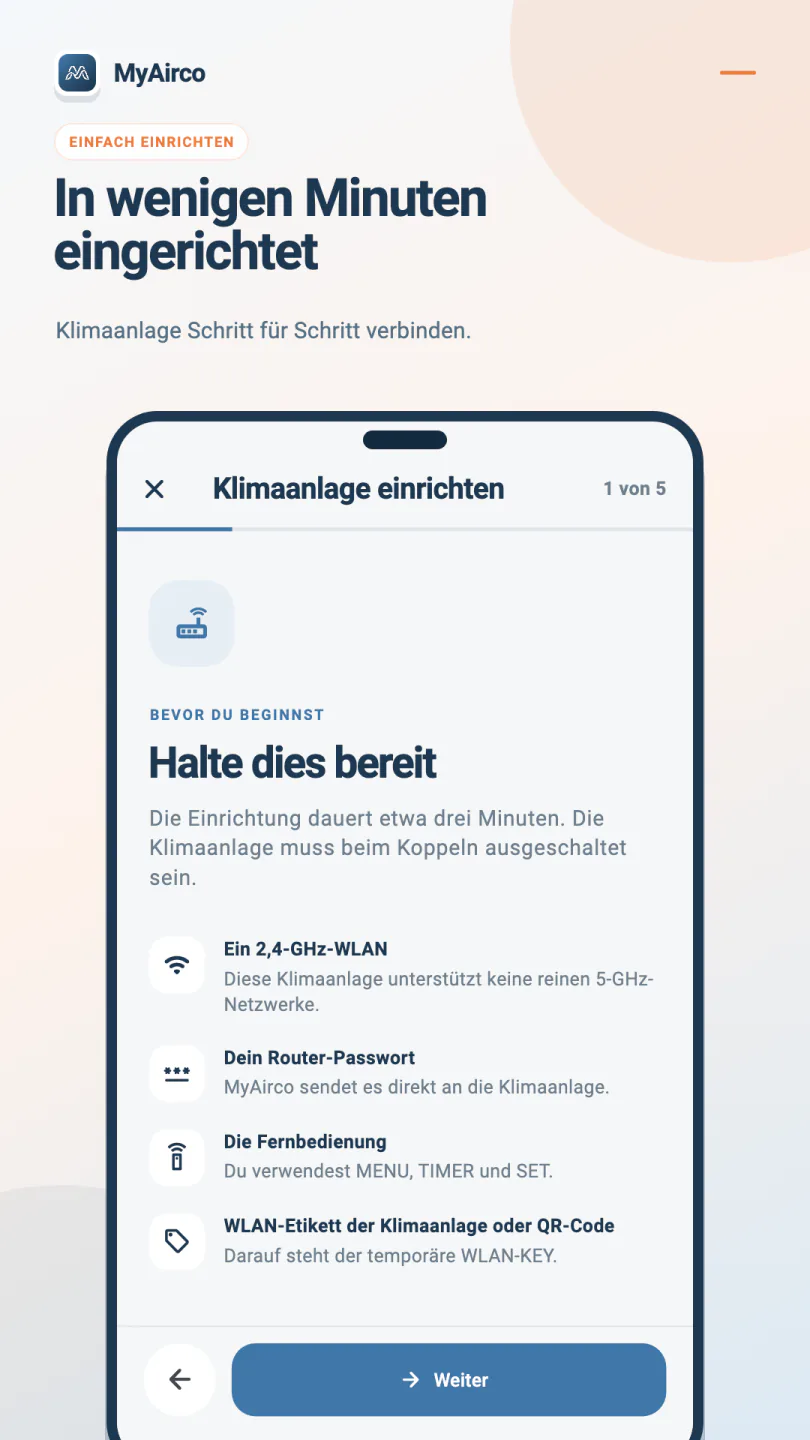
Halten Sie die folgenden vier Dinge griffbereit. Der Assistent beginnt mit derselben Checkliste, damit die Kopplung nicht wegen fehlender Angaben auf halbem Weg unterbrochen werden muss.
- Ein 2,4-GHz-WLAN. Das Modul unterstützt keine reinen 5-GHz-Netze. Ein gemeinsamer Netzwerkname für beide Frequenzbänder ist möglich.
- Das WLAN-Passwort Ihres Routers. MyAirco sendet es direkt an die Klimaanlage und behält es nur während des geöffneten Einrichtungsbildschirms im Arbeitsspeicher.
- Die Fernbedienung der Klimaanlage. Sie benötigen die Tasten
MENU,TIMERundSET. - Das WLAN-Etikett oder den QR-Code am Gerät. Dort steht der temporäre
KEYfür Schritt 3.
Die Klimaanlage zuerst ausschalten
Das Gerät muss während der Kopplung ausgeschaltet sein. Läuft es noch, schalten Sie es vor Beginn mit der Fernbedienung aus.
Den WLAN-Adapter Schritt für Schritt verbinden
- Den Einrichtungsassistenten startenInstallieren Sie MyAirco, tippen Sie auf Klimaanlage hinzufügen und anschließend auf Neue Klimaanlage einrichten. Lassen Sie die Klimaanlage während der Kopplung ausgeschaltet.
- Den AP-Modus aktivierenDrücken Sie auf der Fernbedienung wiederholt MENU, bis SL erscheint. Wählen Sie mit den TIMER-Pfeiltasten E2 und bestätigen Sie mit SET. Das Gerät piept und die WLAN-Leuchte beginnt zu blinken.
- Dem temporären WLAN der Klimaanlage beitretenVerbinden Sie Ihr Telefon in den WLAN-Einstellungen mit Smart-M-Air-XXXX. Verwenden Sie den KEY auf dem WLAN-Etikett des Geräts. Die Meldung „Kein Internet“ ist normal; bleiben Sie verbunden.
- Das Heimnetz übergebenWählen Sie in MyAirco Ihr 2,4-GHz-Netz aus der Liste oder geben Sie den Namen ein. Tragen Sie anschließend das Router-WLAN-Passwort ein. Es wird direkt ans Modul gesendet und nicht gespeichert.
- Wieder verbinden und den Raum benennenVerbinden Sie Ihr Telefon wieder mit dem Heim-WLAN. Die Klimaanlage erscheint auf der Startseite und kann nach ihrem Raum benannt werden.
Sie haben fünf Minuten
Der AP-Modus läuft nach einer begrenzten Zeit ab. Schließen Sie die weiteren Schritte innerhalb von fünf Minuten nach SET ab. Ist die Zeit verstrichen, starten Sie mit MENU, SL, E2 und SET erneut.
Was die Fernbedienung dabei auslöst
Mit MENU bis zur Anzeige SL öffnen Sie die Serviceliste. E2 versetzt das WLAN-Modul des Innengeräts in den Zugangspunktmodus, SET bestätigt die Auswahl. Signalton und blinkende WLAN-Leuchte zeigen, dass das Modul jetzt sein eigenes temporäres Netzwerk ausstrahlt.
Dieses Netzwerk heißt Smart-M-Air-XXXX und wird in Schritt 3 verwendet. Es dient ausschließlich dazu, die Zugangsdaten des eigentlichen Heimnetzes zu übergeben. Sobald das Modul diese erhalten hat, beendet es sein eigenes Netzwerk und verbindet sich mit Ihrem Router.
Häufige Stolperstellen
Das Telefon meldet „Kein Internet“
Das ist erwartet und unproblematisch. Im Netzwerk Smart-M-Air-XXXX sprechen Sie mit der Klimaanlage, nicht mit dem Internet. Bietet Android einen Wechsel zu einem anderen Netz an, lehnen Sie ab und bleiben Sie verbunden, bis der Assistent zum nächsten Schritt übergeht.
Ihr Heimnetz steht nicht in der Liste
MyAirco kann umliegende Netzwerke anzeigen. Android verlangt dafür jedoch den Zugriff auf Geräte in der Nähe und den genauen Standort im Vordergrund, weil WLAN-Scans damit geschützt werden. Sie können ablehnen und den Namen manuell eingeben. Versteckte SSIDs müssen ohnehin eingetragen werden. Das Modul akzeptiert WPA- und WPA2-Netze.
Die Klimaanlage antwortet nicht
Prüfen Sie, ob das Telefon tatsächlich mit Smart-M-Air-XXXX verbunden ist und die WLAN-Leuchte noch blinkt. Ist die Leuchte ausgegangen, kann das AP-Zeitfenster abgelaufen sein. Aktivieren Sie es erneut über die Fernbedienung und versuchen Sie es noch einmal.
Nach der Kopplung
Zurück im Heim-WLAN erscheint das Gerät auf der MyAirco-Startseite mit Betriebsart und Innentemperatur. Geben Sie ihm den Namen des Raums. Wiederholen Sie den Vorgang für weitere Klimaanlagen, denn jedes Modul wird einzeln gekoppelt.
Wurde die Kopplung abgeschlossen, aber das Gerät erscheint nicht in der App, liegt das Problem bei der Suche statt bei der WLAN-Einrichtung. Die App findet Ihre Klimaanlage nicht? Sieben Lösungen erklärt die nächsten Schritte einschließlich manueller IP-Eingabe.