

Artículos
Cómo conectar un aire acondicionado Mitsubishi Heavy Industries al wifi
Conecta el adaptador a tu red de 2,4 GHz con el mando, la red Smart-M-Air y MyAirco. Guía de configuración paso a paso.
Un aire acondicionado Mitsubishi Heavy Industries puede controlarse desde una app cuando su adaptador wifi se conecta a tu red doméstica. El emparejamiento se realiza una vez, tarda unos tres minutos y necesita el mando físico además del teléfono: el módulo no acepta la red sin ese procedimiento.
Los modelos y los mandos varían según el país. Estos pasos corresponden a interfaces WF-RAC o WF-RAC-HTTPS compatibles. Si tu mando no muestra las opciones indicadas, utiliza la guía inalámbrica de tu modelo exacto en lugar de probar otros ajustes del menú de servicio.
Esta guía recorre todo el proceso con MyAirco, que se comunica directamente con el módulo por wifi. No intervienen cuentas ni servicios en la nube.
Antes de empezar
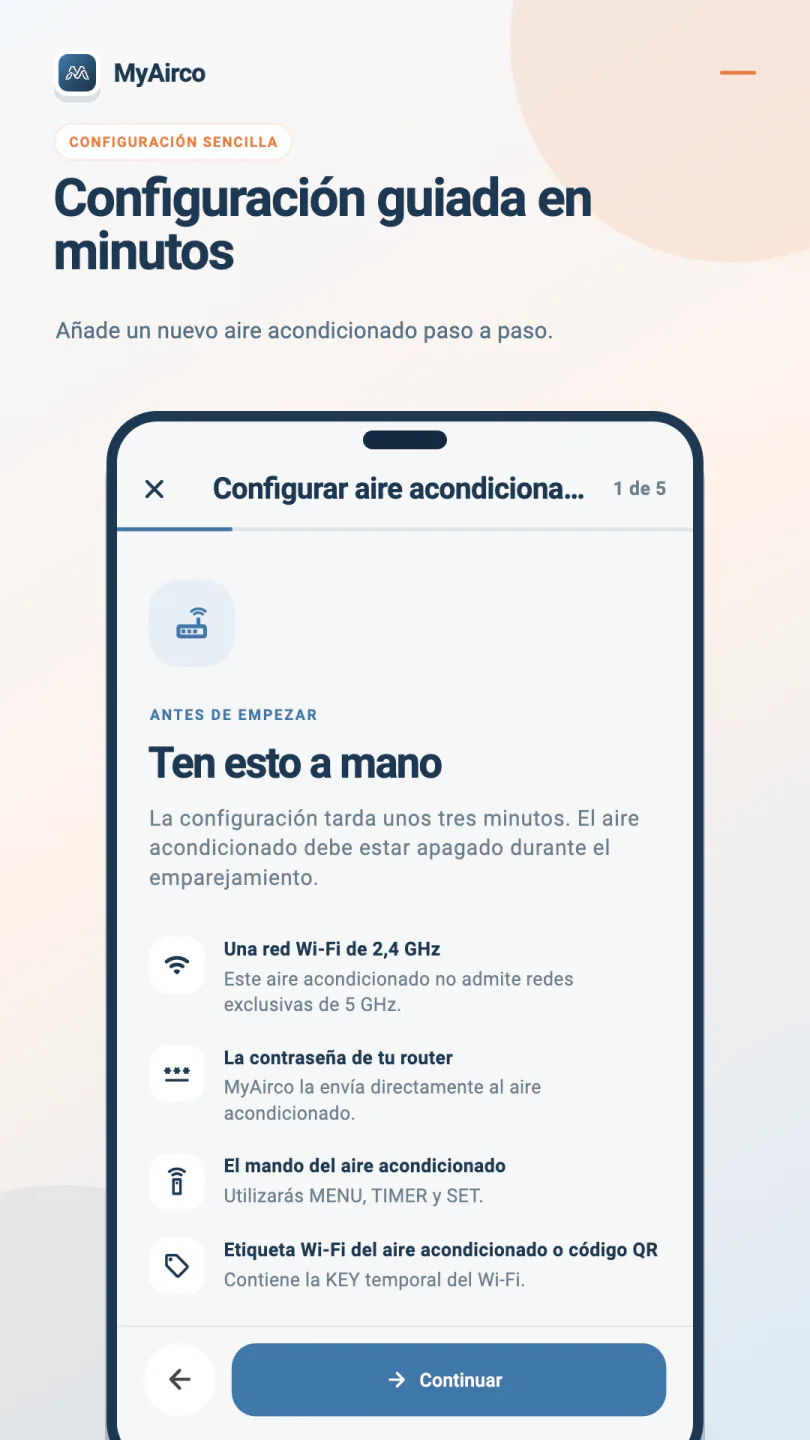
Ten estas cuatro cosas a mano. El asistente comienza con la misma lista, porque suele faltar alguna cuando la configuración se detiene a mitad.
- Una red wifi de 2,4 GHz. El módulo no admite redes exclusivamente de 5 GHz. Si el router utiliza un mismo nombre para ambas bandas, puede servir.
- La contraseña del router. MyAirco la envía directamente al equipo y la mantiene en memoria solo mientras está abierta la configuración.
- El mando del aire acondicionado. Utilizarás los botones
MENU,TIMERySET. - La etiqueta wifi o el código QR de la unidad. Incluye la
KEYtemporal que necesitas en el paso 3.
Apaga primero el aire acondicionado
El equipo debe estar apagado durante el emparejamiento. Si está funcionando, apágalo con el mando antes de empezar.
Conecta el adaptador wifi paso a paso
- Abre el asistente de configuraciónInstala MyAirco, pulsa Añadir aire acondicionado y después Configurar un nuevo aire acondicionado. Mantén el equipo apagado durante el emparejamiento.
- Activa el modo AP del equipoPulsa MENU varias veces en el mando hasta que aparezca SL. Utiliza las flechas TIMER para seleccionar E2 y pulsa SET. El equipo emite un pitido y el indicador wifi comienza a parpadear.
- Conecta el teléfono al wifi temporalEn los ajustes wifi del teléfono, conéctate a Smart-M-Air-XXXX usando la KEY de la etiqueta wifi del equipo. Es normal que aparezca «sin internet»: mantén la conexión.
- Transfiere los datos de tu red domésticaVuelve a MyAirco, selecciona tu red de 2,4 GHz o escribe su nombre e introduce la contraseña del router. Se envía directamente al módulo y no se guarda.
- Vuelve a tu red y pon nombre a la habitaciónConecta el teléfono al wifi de casa. El equipo aparecerá en la pantalla de inicio, donde puedes darle el nombre de la habitación.
Tienes cinco minutos
El modo AP caduca. Completa los pasos restantes en los cinco minutos siguientes a pulsar SET. Si se agota el tiempo, repite MENU, SL, E2 y SET para activarlo de nuevo.
Qué está haciendo realmente el mando
Pulsar MENU hasta ver SL abre la lista de servicio del mando. E2 pone el módulo wifi de la unidad interior en modo punto de acceso y SET lo confirma. El pitido y el indicador intermitente señalan que el módulo está emitiendo su red temporal.
Esa red es Smart-M-Air-XXXX, a la que te conectas en el paso 3. Solo sirve para que el teléfono entregue al módulo las credenciales de tu red real. Una vez recibidas, el módulo deja de emitir su red y se conecta a la tuya.
Problemas habituales
El aviso «sin internet» en el teléfono
Es normal y no implica un fallo. Mientras estás conectado a Smart-M-Air-XXXX, hablas con el aire acondicionado, no con internet. Android puede proponerte volver a otra red: rechaza el cambio y mantén la conexión hasta que avance el asistente.
Tu red no aparece en la lista
MyAirco puede mostrar redes cercanas, pero Android protege esos resultados mediante permisos de dispositivos cercanos y ubicación precisa mientras usas la app. Puedes rechazarlos e introducir el nombre manualmente. Los SSID ocultos deben escribirse a mano; el módulo admite redes WPA y WPA2.
El equipo nunca responde
Comprueba que el teléfono está realmente conectado a Smart-M-Air-XXXX y que el indicador sigue parpadeando. Si se apagó, el modo AP ha caducado: vuelve a activarlo desde el mando y repite el proceso.
Después del emparejamiento
Al volver al wifi de casa, la unidad aparece en la pantalla de inicio con su modo y temperatura interior. Ponle el nombre de la habitación y repite el proceso con las demás unidades: cada una se configura por separado.
Si el emparejamiento terminó pero el equipo no aparece, investiga la detección en la red. La guía ¿La app no encuentra tu aire acondicionado? Siete soluciones explica las comprobaciones, incluida la entrada manual de IP.