
Artikelen
Mitsubishi Heavy Industries airco met wifi verbinden
Zet de wifi-adapter met de afstandsbediening in AP-modus, verbind met het Smart-M-Air-netwerk en geef de airco je 2,4GHz-wifi. Ongeveer drie minuten, stap voor stap.
Een airco van Mitsubishi Heavy Industries is pas met een app te bedienen zodra de wifi-adapter op je thuisnetwerk zit. Dat koppelen doe je één keer, het duurt ongeveer drie minuten, en je hebt er naast je telefoon ook de fysieke afstandsbediening voor nodig - anders accepteert de module geen netwerk.
Modelnummers en afstandsbedieningen verschillen per land. Deze stappen gelden voor een ondersteunde WF-RAC- of WF-RAC-HTTPS-interface. Zie je de genoemde opties niet op je afstandsbediening? Gebruik dan de verbindingshandleiding van jouw precieze model in plaats van een andere instelling in het servicemenu te proberen.
Dit artikel loopt de hele procedure door met MyAirco, die rechtstreeks met de module praat via je eigen wifi. Er komt op geen enkel moment een account of cloudservice aan te pas.
Voordat je begint
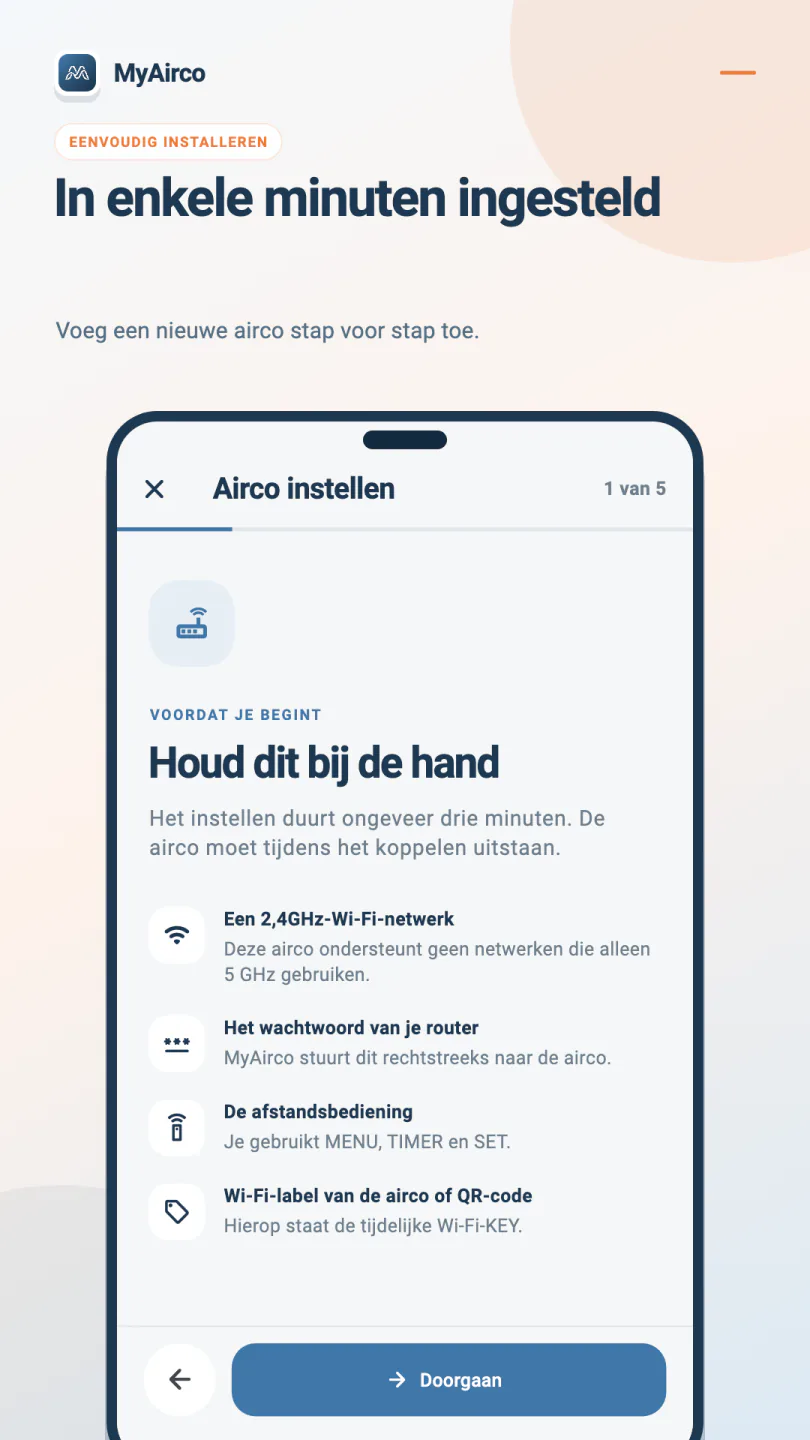
Leg deze vier dingen klaar. De wizard opent met dezelfde checklist, want een ontbrekend onderdeel is meestal de reden dat het koppelen halverwege vastloopt.
- Een 2,4GHz-wifinetwerk. De module ondersteunt geen netwerken die alleen 5 GHz gebruiken. Publiceert je router één gecombineerde naam voor beide banden, dan is dat prima.
- Je routerwachtwoord. MyAirco stuurt het rechtstreeks naar de airco en houdt het alleen in het geheugen zolang het installatiescherm open staat.
- De afstandsbediening van de airco. Je gebruikt de knoppen
MENU,TIMERenSET. - Het Wi-Fi-label of de QR-code op de unit. Daarop staat de tijdelijke
KEYdie je in stap 3 nodig hebt.
Zet de airco eerst uit
De unit moet tijdens het koppelen uitstaan. Draait hij nog, zet hem dan eerst uit met de afstandsbediening.
De wifi-adapter stap voor stap koppelen
- Start de installatiewizardInstalleer MyAirco, tik op Airco toevoegen en daarna op Nieuwe airco instellen. Houd de airco uitgeschakeld - hij moet tijdens het koppelen uitstaan.
- Zet de airco in AP-modusDruk op de afstandsbediening herhaaldelijk op MENU totdat SL verschijnt. Gebruik de TIMER-pijltjes om E2 te selecteren en druk op SET. De unit piept en het Wi-Fi-lampje begint te knipperen.
- Verbind met de tijdelijke wifi van de aircoGa naar de Wi-Fi-instellingen van je telefoon en verbind met het netwerk Smart-M-Air-XXXX. Gebruik de KEY die op het Wi-Fi-label van de airco staat. Een melding "geen internet" is normaal - blijf verbonden.
- Geef je thuisnetwerk doorTerug in MyAirco kies je je 2,4GHz-netwerk uit de lijst of typ je de naam, en vul je het routerwachtwoord in. Dat gaat rechtstreeks naar de module en wordt nooit bewaard.
- Verbind opnieuw en geef de ruimte een naamZet je telefoon terug op je eigen wifi. De airco verschijnt op het startscherm, waar je hem de naam van de ruimte kunt geven.
Je hebt vijf minuten
De AP-modus verloopt. Rond de resterende stappen af binnen vijf minuten na het indrukken van SET. Is de tijd om, doorloop dan gewoon opnieuw MENU, SL, E2, SET.
Wat de afstandsbediening precies doet
Door op MENU te drukken tot SL verschijnt, open je de servicelijst van de afstandsbediening. E2 is het onderdeel dat de Wi-Fi-module van de binnenunit in access-point-modus zet, en SET bevestigt dat. De pieptoon en het knipperende Wi-Fi-lampje zijn je bevestiging dat de module nu zijn eigen tijdelijke netwerk uitzendt.
Dat tijdelijke netwerk is de Smart-M-Air-XXXX waarmee je in stap 3 verbindt. Het bestaat alleen zodat je telefoon de module de gegevens van je echte netwerk kan geven. Zodra de module die heeft, laat hij zijn eigen netwerk vallen en gaat hij op dat van jou.
Veelvoorkomende hobbels
De melding "geen internet" op je telefoon
Die hoort erbij en is onschuldig. Zolang je met Smart-M-Air-XXXX verbonden bent, praat je met de airco en niet met het internet. Android biedt misschien aan om terug te schakelen naar een werkend netwerk - sla dat af en blijf verbonden tot de wizard verdergaat.
Je netwerk staat niet in de lijst
MyAirco kan netwerken in de buurt tonen, maar Android staat dat alleen toe met toestemming voor apparaten in de buurt en precieze locatie op de voorgrond, omdat wifi-scanresultaten daarachter beschermd zijn. Je kunt de toestemming weigeren en de netwerknaam gewoon intypen. Verborgen SSID's moet je sowieso typen, en de module werkt met WPA- en WPA2-netwerken.
De airco reageert niet
Controleer of je telefoon echt op Smart-M-Air-XXXX zit en of het Wi-Fi-lampje nog knippert. Is het lampje uit, dan is de AP-modus verlopen - start hem opnieuw met de afstandsbediening en probeer het nog eens.
Na het koppelen
Terug op je eigen wifi verschijnt de unit op het startscherm van MyAirco, met de huidige modus en binnentemperatuur. Geef hem de naam van de ruimte waarin hij hangt en herhaal de procedure voor eventuele andere units - elke unit koppel je apart.
Is het koppelen gelukt maar verschijnt de airco niet in de app, dan is het een detectieprobleem en geen koppelprobleem. App vindt je airco niet? Zeven oplossingen behandelt dat, inclusief het handmatige IP-adres als terugval.